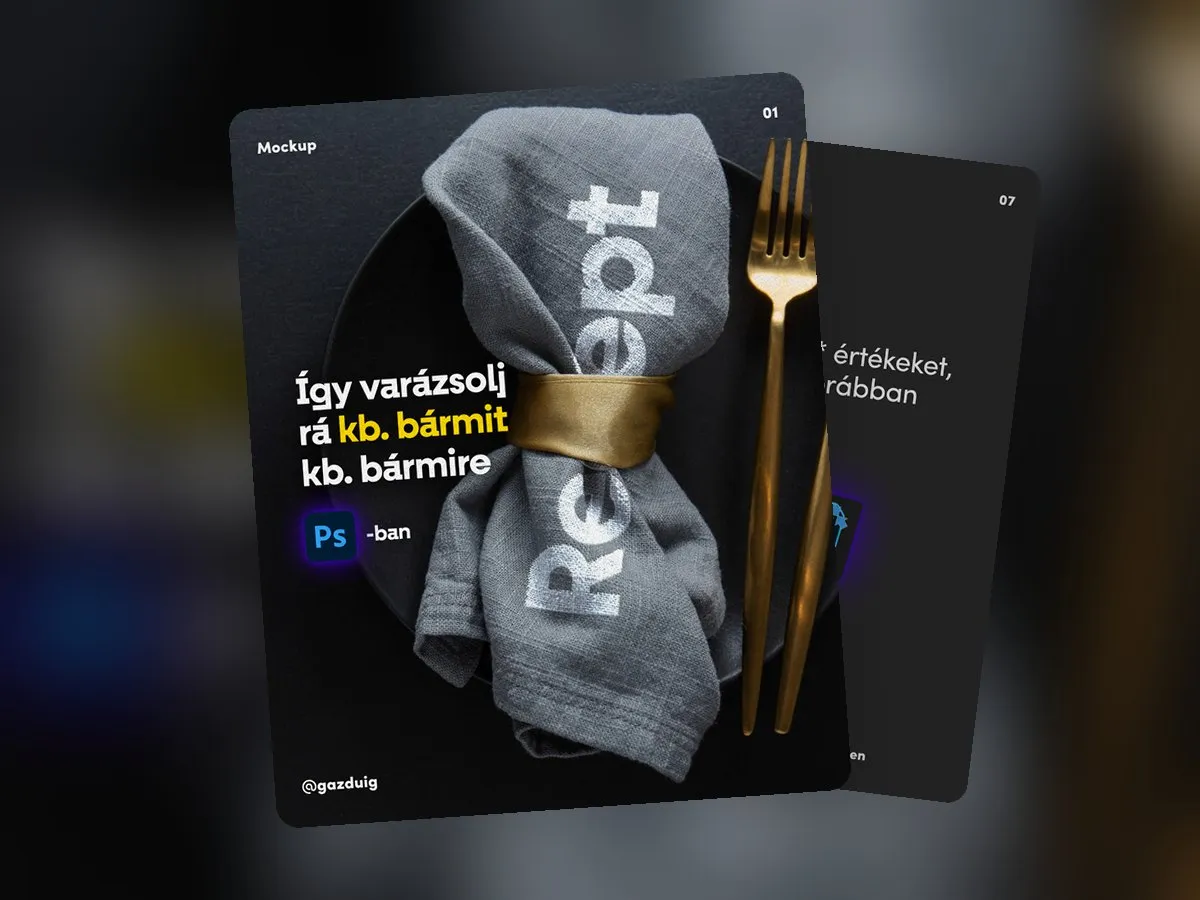
1. Amire egy mockup jó
Egy csomagolásterv vagy egy logó egészen máshogy hat a valós környezetében, mint egy fehér vásznon. A mockup segít megmutatni a döntéshozóknak, hogyan fog kinézni a kész termék, és egy prezentációhoz vagy egy poszthoz is hihetőbb képet ad, mint egy lapos grafika.
Rengeteg kész mockup sablon elérhető, de ha egy konkrét fotón, a saját termékeden vagy helyszíneden szeretnéd megmutatni a tervet, ezzel a módszerrel szinte bármilyen felületre ráilleszthetsz egy grafikát, akár egy textilre, akár egy fa felületre.
2. A lépések sorban
- Keress egy fotót, amely a háttér lesz, és húzd be Photoshopba. Olyan képet válassz, amelyen jól látszik a felület gyűrődése vagy textúrája, mert a szűrő ebből dolgozik.
- Mielőtt bármit csinálnál vele, mentsd el psd kiterjesztéssel. Ez a fájl lesz később a torzítás térképe, ezért ebben a lépésben még ne módosíts a képen.
- Helyezd el a fotón az alakzatot, amelyet rá szeretnél görbíteni, például a logót vagy a mintát, és állítsd be a helyét és a méretét.
- Nyisd meg a Filter menüben a Distort alatt található Displace opciót.
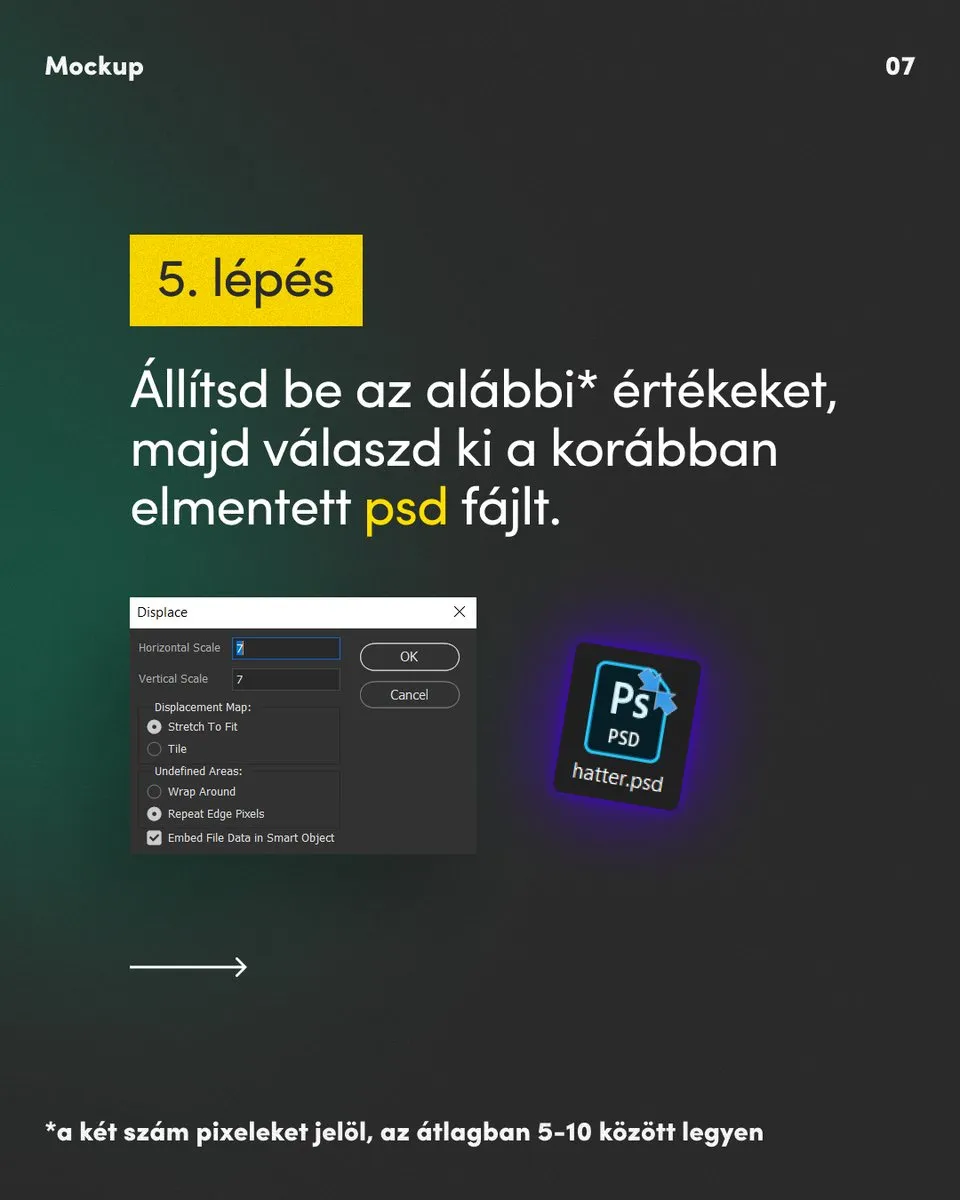
- Állítsd be a két értéket, ezek pixeleket jelölnek, és átlagosan 5 és 10 között érdemes maradniuk. Az OK után válaszd ki a korábban elmentett psd fájlt.
- A réteg megjelenítési módját állítsd Normalról Multiplyra, így a fotó árnyékai és fényei átütnek a grafikán.
- Kattints duplán a réteg nevére, és a Bevel & Emboss pontban adj neki egy finom domborítást, hogy az anyag mélységét is kövesse.
3. Az értékeken múlik a hatás
A fotó megválasztásán is sok múlik. A lágy, oldalról érkező fény kirajzolja a felület domborzatát, és a szűrő ebből a fény-árnyék játékból dolgozik, egy egyenletesen bevilágított, lapos képen viszont alig lesz mit követnie a grafikának.
A pontos számok mindig a háttértől és a ráhelyezett elemtől függnek. Egy erősen gyűrött anyagon nagyobb érték kell ahhoz, hogy a grafika kövesse a hullámokat, egy sima papíron viszont már kis értéknél is látszik a torzítás. Érdemes többször kipróbálni, és mindig 100 százalékos nagyításon ellenőrizni az eredményt, mert kicsiben könnyű elsiklani a túl erős torzítás felett.
Ha a grafikát előtte Smart Objectté alakítod, a Displace szűrő később is szerkeszthető marad, és a tartalmát is kicserélheted, így ugyanabból a fotóból több változatot is készíthetsz.
4. Ahol a mockup véget ér
A mockup bemutatásra való, a nyomdai próbát nem helyettesíti. A képernyőn látott színek és a valódi anyag viselkedése eltérhet attól, amit a nyomdából kapsz, ezért egy csomagolásnál vagy egy textilnyomásnál a végleges döntés előtt mindig érdemes próbanyomatot kérni.
Az eredeti poszt az Instagramon