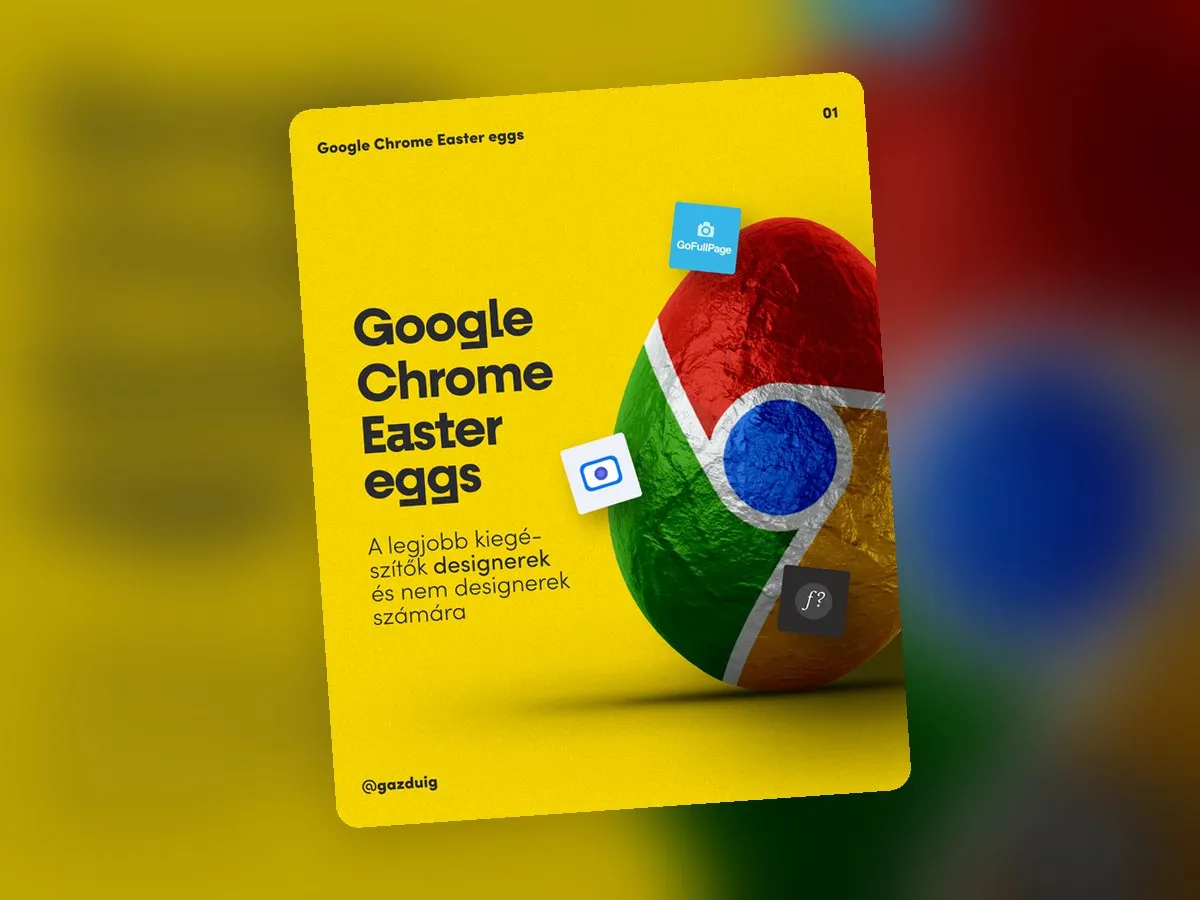
Ezeket a kis segítőket mi is nap mint nap használjuk, amikor egy ügyfél oldalát nézzük át, referenciát gyűjtünk, vagy csak kíváncsiak vagyunk, mitől működik jól egy másik márka felülete. Akkor is hasznosak, ha nem vagy designer, például amikor a fejlesztőnek vagy az ügynökségnek kell pontosan elmondanod, mit látsz és mit szeretnél.
1. Betűtípus egy mozdulattal
A WhatFont bekapcsolása után elég a szöveg fölé vinni az egeret, és a bővítmény megmutatja, milyen betűtípussal készült. Ha rá is kattintasz, egy kis panelben a betű forrását, a sorközt és a betűközt is látod, és az értékeket egy kattintással ki is másolhatod.
Ez különösen akkor jön jól, ha egy oldal hangulatát szeretnéd elmagyarázni valakinek, vagy ha a saját arculatodhoz keresel egy hasonló karakterű betűt. A betűtípus nevével egy tervező sokkal többet tud kezdeni, mint azzal, hogy „valami ilyen modern, kerekded betű”.
2. Teljes oldal egy képen
A GoFullPage egyetlen gombnyomással lementi a teljes oldalt, a fejléctől a láblécig, és PNG, JPEG vagy PDF formában töltheted le. Mi így gyűjtünk referenciákat egy új projekt elején, és így készítünk állapotképet egy oldalról, mielőtt nekiállunk átalakítani.
Ha a csapatodnak vagy egy partnernek szeretnél megmutatni egy oldalt, a teljes képre jegyzetelni is sokkal egyszerűbb, mint tíz külön képernyőképet egymás után küldeni.
3. Színek kódokkal
Az Eye Dropper segítségével bármelyik weboldal bármelyik színét leolvashatod, és HEX, RGB, HSL vagy HSV kódként kapod meg. A kiválasztott színeket palettákba is mentheted, így egy hosszabb böngészés végén egy helyen marad minden, ami megtetszett.
4. Stílusok és képek egy oldalról
Ha arra vagy kíváncsi, milyen méretekkel, térközökkel és árnyékokkal épül fel egy elem, a Chrome beépített fejlesztői eszközei is elegendőek. Jobb klikk az elemen, majd Vizsgálat, és a megnyíló panelen minden CSS-tulajdonságot látsz, amely az adott gombra vagy dobozra vonatkozik.
Az I’m a Gentleman egy kattintással letölti egy oldal összes képét, ami egy moodboard összeállításánál vagy a saját régi oldalad anyagainak összegyűjtésénél spórol sok időt. A letöltött képeket érdemes saját referenciaként kezelni, mert a más oldalakon talált fotók és grafikák felhasználásához a jogtulajdonos engedélye kell.
5. Képernyővideó
Képernyő rögzítéséhez sokszor bővítmény sem kell, hiszen macOS-en a Command + Shift + 5 billentyűkombinációval, Windowson pedig a Képmetszővel is készíthetsz videót. Ha a felvételt rögtön linkként szeretnéd elküldeni valakinek, a Loom Chrome-bővítménye a kényelmesebb út.
Egy rövid videó, amelyben végigkattintasz egy hibán, gyakran többet ér egy hosszú e-mailnél, mert a fejlesztő vagy a tervező pontosan azt látja, amit te.
6. Mielőtt telepíted őket
A bővítmények hozzáférnek a megnyitott oldalakhoz, ezért csak olyat telepíts, amelyiknek ismert a fejlesztője, sokan használják, és rendszeresen frissül. A Chrome Web Store adatlapján ezeket mind megnézheted, és ha egy bővítményt hónapok óta nem használtál, nyugodtan töröld vagy kapcsold ki.
Az eredeti poszt az Instagramon